来源:小编 更新:2024-09-20 06:06:24
用手机看

随着互联网的普及,即时通讯工具已成为人们生活中不可或缺的一部分。WhasApp作为全球的通讯应用之一,其便捷的聊天功能深受用户喜爱。如何在电脑上安装WhasApp呢?本文将为您详细解答。

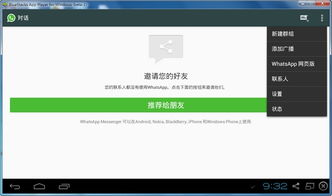
WhasApp电脑版是一款基于安卓系统的即时通讯应用,用户可以通过电脑端与手机端同步聊天记录,实现跨平台通讯。WhasApp电脑版支持发送文字、图片、视频、音频等多种文件,同时具备语音通话和视频通话功能。
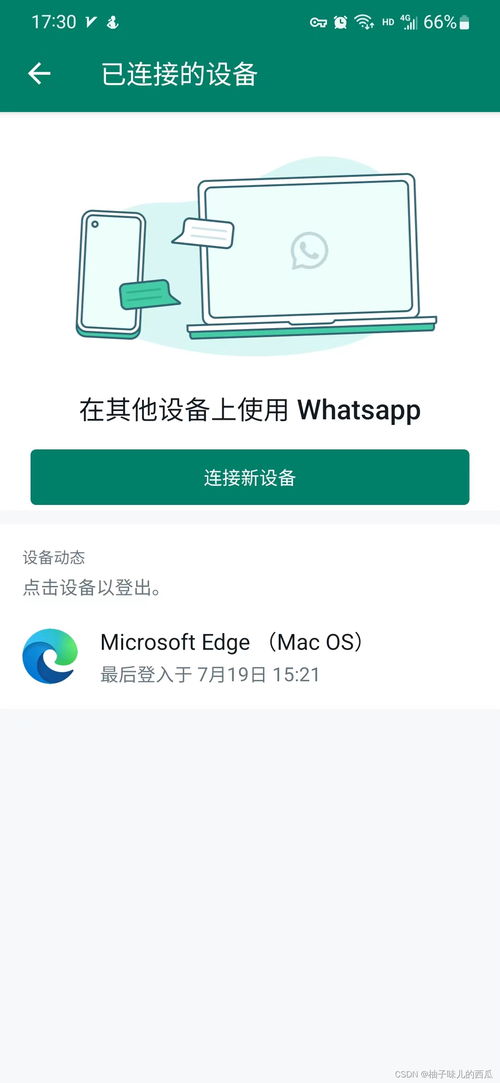

以下是安装WhasApp电脑版的详细步骤:
您需要在电脑上下载并安装安卓模拟器。目前市面上常见的安卓模拟器有BlueSacks、oxPlayer等。以下以BlueSacks为例进行说明。
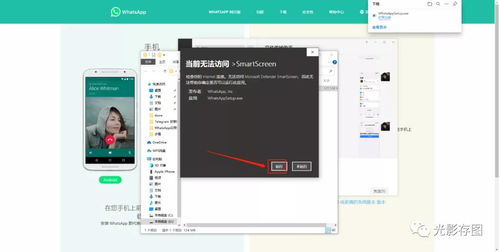
访问BlueSacks官网(hps://www.bluesacks.com/)下载安装包。
按照提示完成安装,并启动BlueSacks。


在安卓模拟器中,您需要下载WhasApp安卓版。以下以WhasApp官方版为例进行说明。
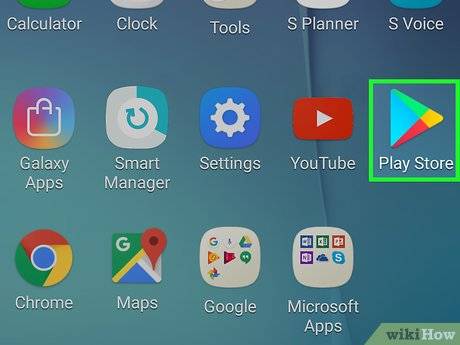
在BlueSacks中打开Google Play Sore。
搜索“WhasApp Messeger”并下载安装。

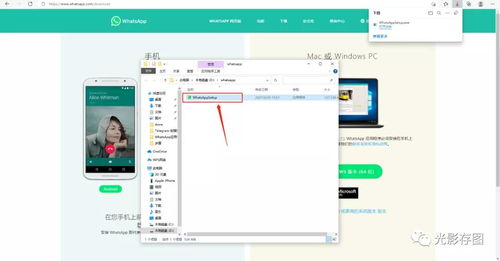
下载完成后,按照以下步骤安装WhasApp并登录:
打开WhasApp安卓版,点击“同意”按钮。
选择“使用手机号码注册”。
输入您的手机号码,并点击“下一步”。
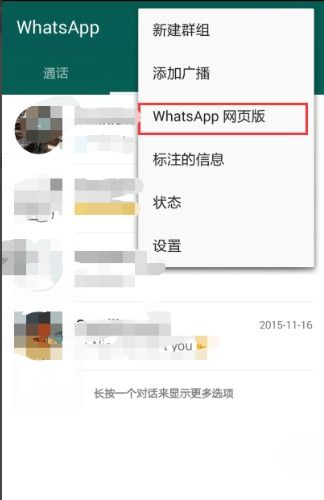
在手机上打开WhasApp,找到“WhasApp Web”选项,扫描电脑屏幕上的二维码。
扫描成功后,电脑端的WhasApp即可登录并同步手机端的聊天记录。

安装并登录成功后,您就可以在电脑上使用WhasApp了。以下是WhasApp电脑版的一些基本操作:
点击左侧的联系人列表,选择要聊天的联系人。
在聊天界面,您可以发送文字、图片、视频、音频等多种文件。
点击聊天界面右上角的“+”按钮,可以发起语音通话或视频通话。
通过以上步骤,您可以在电脑上轻松安装并使用WhasApp。WhasApp电脑版为用户提供了便捷的跨平台通讯体验,让您随时随地与亲朋好友保持联系。